投稿

BlueprintからC++のメンバーをアクセスするためのマクロ

TestClass.h UFUNCTION(BlueprintCallable) void TestDo(); UPROPERTY(BLueprintReadWrite) float TestValue; TestClass.cpp void TestClass::TestDo() {     // ここが処理される } こうすることにより、Blueprintよりアクセス可能となる。

Unreal engine: A fatal error occurred. The required library hostfxr.dll could not be found.

イメージ
Unreal engine 5でC++のプロジェクトを作ろうとして以下のエラーが表示されたら.Netのコンポーネントがインストールされていないのが原因である。  An error occurred while trying to generate project files. Running C:/Program Files/Epic Games/UE_5.0/Engine/Binaries/DotNET/UnrealBuildTool/UnrealBuildTool.exe  -projectfiles -project="C:/Users/[User name]/Documents/Unreal Projects/MyProject/MyProject.uproject" -game -rocket -progress A fatal error occurred. The required library hostfxr.dll could not be found. If this is a self-contained application, that library should exist in [C:\Program Files\Epic Games\UE_5.0\Engine\Binaries\DotNET\UnrealBuildTool\]. If this is a framework-dependent application, install the runtime in the global location [C:\Program Files\dotnet] or use the DOTNET_ROOT environment variable to specify the runtime location or register the runtime location in [HKLM\SOFTWARE\dotnet\Setup\InstalledVersions\x64\InstallLocation]. The .NET Core runtime can be found at:   - https://aka.ms/dotnet-core-applaunch?missing_runtime=tru...

Unreal Engine 5 BluePrints アライメントの方法

イメージ
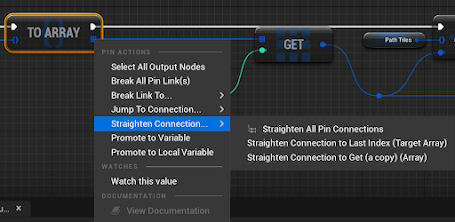
 各のノードの接続部分、 ・接続を直線化を選ぶとGrid単位のスナップで水平線にならなかった接続先のノードラインを水平にできる。 英語版ではStraghten Connection...と表示される。 サブメニューにはすべて接続を直線に整える(これが直線化の意味)のと接続先を個別に直線に整えることが可能な項目が表示される。

BlueprintとGUI、C++とCLI

イメージ
Blueprintで書いているとテキストのほうが効率的では?と思うようになった。昔GUIで操作するよりCLIで操作したほうが簡単で効率が上がると気がついたときと似ているか、BPは本当にシンプルなときだけかな。 以下はリカーシブルコール有のBP  今度やってみるけどC++だったら数行で書ける気がする。

Dual boot Linux and Windows時の時刻のズレを直す。

イメージ
同じPCでLinux使用後Windowsを使うと時刻が9時間ずれる。これを修正するには以下のようにUbuntuで実行すれば解決される。 timedatectl set-local-rtc 1 ※念の為、できるだけソフトウェアを起動せず設定し、Software update中行わないことや、設定後再起動をオススメする。 ズレる理由はWindowsはPCの時刻をローカル時間(日本時間)で保存使用するため、しかし、LinuxはUTC(世界標準時間)で保存使用するためである。 解決策は大きく分けて3つあるが 1.Linuxをローカル時間で動作させる。(上の方法) 2.WindowsをUTC時間で動作させる。 3.両OSとも起動時に時刻をインターネット同期する。 3のWindows側では時刻同期を効率化のため、行わないことがあるので(設定時は上手く動いているようにみえるが後日動かないなど)現実的ではない。 1はオープン・ソースであるLinux側で変更したほうが安定する。世界中のプログラマが対処してくれているからだ(さらに今のWindowsはWindows内でUbuntuを実行できるので対応は安定していると思われる)。逆に2ではWindowsをUTCにするといろいろなソフトウェアがProprietary(クローズ・ソース)なので不具合があっても対処法が限定されるので現実的ではない。 警告:ただし以下のようにまだすべてサポートされているわけではないのでソフトウェアよっては不具合の可能性がある。(Ubuntu 22.04LTS)

UbuntuへKAMVAS Huion 24plusインストール

イメージ
UbuntuへHuion KAMVAS 24plusインストール手順は以下のようにします。(例ではUbuntu 22.04LTSを使用) HuionのサイトからLinuxのドライバをDLします。Ubuntu用debファイルのみのようです(これが私がLinuxでもDebian系(Ubuntu/Mint)を使う理由) ターミナル(Windowsでいうコマンド・プロンプト)を開いて以下をカット&ペーストします。 ただしdebファイル名はドライバのバージョンによってことなります。 sudo dpkg -i HuionTablet_v15.0.0.89.202205241352.x86_64.deb インストール完了後、WINキーを押下後、huionと打ちます。 エンターして、ドライバ制御用GUIを起動、その中のWorking Areaをクリックしてタブレットを使うスクリーンを設定します。ペンとスクリーン位置のキャリブレーションも別メニューから行うことが可能です。 はじめ、以下の表示がされたあと2,3秒表示後、デバイスが認識された画面が表示されます。しかし、変わらない場合はLinuxを再起動してみてください。私はこれで認識されました(上の画像は認識されている状態)。 Youtube(hideさん)のサイトを参考に液タブ描画テスト。絵の下手さは素人なので許して下さい。動作は特に問題はないようです。

Ubuntu 22.04ではGrub2のGUI カスタマイザが削除

 Ubuntu 22.04ではGrub2のGUI カスタマイザ(Grub Customizer)が削除された。 一応、PPAを追加すれば以下のようにインストール可能、バグがあり削除されたようだがいつも最小限の構成にしたいのでTextでカスタマイズを行う。 目的は1度前に選択した場所をデフォルトする。である。 オフィシャル: https://help.ubuntu.com/community/Grub2/Setup 方法 - Open terminal sudo nano /etc/default/grub - Edit GRUB_DEFAULT=saved GRUB_SAVEDEFAULT=true - After save sudo update-grub - Reboot Grub CustomizerをUbuntu以外のリポジトリからインストール: https://ubuntuhandbook.org/index.php/2022/04/install-grub-customizer-ubuntu-2204/ 尚、TIMEOUTを変更したいときは以下を変更。 GRUB_TIMEOUT=10