投稿

ラベル(shortcut key)が付いた投稿を表示しています

UbuntuのKey bindingがリセットされるバグ 未だ治らず。
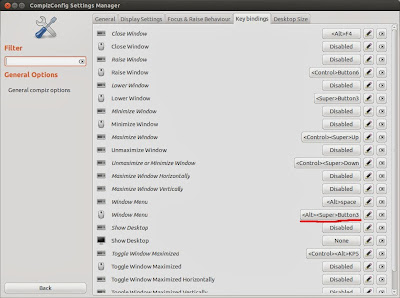
イメージ
https://bugs.launchpad.net/ubuntu/+source/compiz/+bug/1063617 Ubuntu12.10からはじまって、未だに修正されていないバグ。(Fix-RelasedとあるがCompiz 0.9.10.2でも発生) ランダムにキー設定がディフォルトに戻ってしまうのである。これはblender使いには困った現象でAlt+Right-clickがランダムに使えないことになる。日本語入力のキーバインディングも問題だが、基本的にキー設定はシステム自体がカオスなのである。そのため、パッと修正できないのだ。設計の悪いシステムの証拠でもある。 Open sourceにもかかわらずプログラマでさえ直せないキーバインディング管理が一般ユーザーが使いやすいということはない。 赤いラインの部分をAlt+Right-click(button3)からAlt+Super+Right-clickにしても、 ランダムでリセットされてしまう。元々Disableすら不可能。 これはMirかWaylandになれば根本的に修正されるところなのか気になるところでもある。

Ubuntu 12.10とキーボードとショートカットの設定

イメージ
Ubuntuのキーボードやショートカット(マウスボタン含む)設定は複雑すぎると思う。歴史的背景があるとはいえ、 うんざり。 タブレットやスマートフォン登場後は古臭くなってしまった。 複雑さの要因は設定箇所が最低でも5箇所あるからである: 1.システム設定内、ショートカット設定 2.Compiz + Unity plugin、ショートカット設定 3.Compiz default、ショートカット設定 A. システム設定内、キーボードレイアウト B. X-window ~/.Xmodmapによる キーボードレイアウト 、 2で出来ないところをカスタマイズ 簡単にショートカット設定できるのが1。しかし、2,3で同じキーが設定されていれば無視されるか設定できない。 A,Bはレイアウト。Aは簡単だが設定範囲がせまく、キーによってはBの設定が必要。 2と3はCompizConfigツールやgconftool-2を使う(これらは効果がなかったり、不安定)。 Bは~/.Xmodmapなどを編集設定。(<あとで気がついたのだがUbuntu12.10から.Xmodmapが無視され 無効になってしまっている , リンク先の対処でxmodmap ~/.Xmodmapをスタート時に実行することによって復活可能) 例: * BはControl、Altキーの配置換えが可能、細かなレイアウト設定ができ、Macの日本語キーボード等が使いやすくなる。また¥キーの\や¥表示の制御可能。 ~/.Xmodmapの例。MacKeyboard用に変更 ! It referred to https://help.ubuntu.com/community/AppleKeyboard clear control clear mod4 clear Lock keycode 37 = Control_L NoSymbol Control_L keycode 134 = Control_R NoSymbol Control_R keycode 133 = Alt_L Meta_L !### change 134 to 116 if using Ubuntu hardy, not 8.10 or later. ### add contro...

MacOSX アプリケーション起動のショートカット

MacOSXでは気軽にアプリケーション起動のショートカットをカスタマイズすることはできません。このことは、複数のOSを使っているボクにはとても不便なことです。 automatorを使えばある程度実現することが可能です。 環境:MacOSX 10.6.8 MacBookPro この例ではControl+Option+TでTerminal.app(ターミナル)を開く、ショートカットを作ってみます。  (Note:普段は英語表示をつかっているので表記が英語になっている箇所があります) automatorをspotlightで検索して起動、もしくはアプリケーションから起動 Serviceを選択 Action(検索が便利)からLaunch Applicationを選ぶ Launch Applicationウインドウが左側に表示される Service receives selectedを no input 起動アプリ選択でアプリケーション->ユーティリティ->ターミナルを選ぶ わかりやすい名前をつけて、保存 automatorを終了 アップルメニューからシステム設定を選ぶ キーボードを選ぶ キーボード・ショートカットボタンを押す サービス、一番下にautomatorで保存した項目が追加されるので、その項目の右側の空欄をダブルクリックして、Control+Option+Tを押す 以上で完成、Control+Option+Tが、他のアプリで使われてなければターミナルが起動する。 もしくは起動済みの場合はターミナルが前に来る。

cygwin+teratermをUbuntu Terminalのショートカットをあわせる

Teraterm+cygwin 一番使う、ショートカットはコピー&ペースト。それをUbuntu terminalと同じにする。 teraterm.exeのフォルダにあるKEYBOARD.CNFを編集 [Shortcut keys] ; Ctrl + shift + c EditCopy=1582 ; Ctrl + shift + v EditPaste=1583 キーコードはTeraterm.exeのフォルダ内にKeycode.exeがあるのでそれで調べる。 尚、僕のバージョンではショートカットを変えてもメニューのショートカット表示は変わらなかったが、差新しいショートカットは動作した。