投稿

Logicool G213 Linux

いろいろ試したが、ロジクールG213のLinuxのドライバは以下がシンプルでオススメ、2018年秋も更新がされていてとても安定している。設定は.profileに入れる。 https://github.com/MatMoul/g810-led コンパイルとインストール後、.profileに以下を追加。お手軽にグリーンにしてある。3,4行の#をはずすと右側だけ赤になる。 # Logitec gaming keyboard G213 green g213-led -a 00dd00 # Set all keys green #g213-led -r 4 cc0000 # cursor keys red #g213-led -r 5 cc0000 # ten keys red

gradleはカオス

イメージ
ここ数年gradleを使ったプロジェクトをつかっているが,gradleはどうにかして欲しい。 バージョンアップは早いしキーワードはすぐ使えなくなるしバグも多い(これだけ早くバージョンアップしていれば当然)。追いかけるだけで私の貴重な時間を消費している。本来、裏方のツールで、こんなにでしゃばっては行けないと考える。 しかもログは分かりにくいし、エラーによっては全くログは出力されない。 一番の問題はユーザーが少ないライブラリや自作ものに対して放置されることである。例えばAndroid StudioでAndroid開発やUnity 3DだとしたらあるGradleの開発チームはサポートするだろうが、マイナーなものは放置される。結果、新しいプロジェクトなどの発展を阻害することになる。 尚、話を戻すと一番ハマったのはこのエラー: Could not execute build using Gradle installation '/opt/gradle/gradle-X-X-X' run task 今は4.5.1をlibgdxのプロジェクトで使っているだがこのエラーが表示され、いろいろ調べても解決策がなかなか見つからなかった。 結局、以下の高速化のオプション Configure on demandをアンチェックすることにより、解決した。 もっとシンプルなものはないのか・・・

Ubuntu 18.04 + Kernel 4.17

イメージ
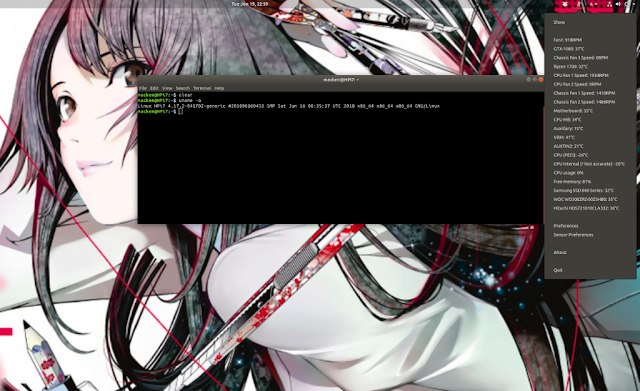
4.17だが評判通りとても安定している。 一応、温度センサもRyzen 1700(Kernel 4.15から)が表示されているのでやっと痒いところに手が届いたという感じだ。 ここにきてIBus+Mozcも安定してきて快適になった。 http://kernel.ubuntu.com/~kernel-ppa/mainline/?C=M;O=D https://www.phoronix.com/scan.php?page=news_item&px=Linux-4.17-Adoption-Doing-Well

Ubuntu 18.04とRyzen

以下、オリジナルのポストは昨年の2017ー9月末ごろ Ryzen 1700、主にLinuxで使用目的です。 2017-33週製でした。LinuxのSegment fault問題が解決されているものになります。 付属冷却ファンを使っています。 追記 2018/06/17 -------------------------------------------------------------------------------------------- Kernel 4.16.15 を手動でインストールしてCPUの温度表示が出来るようになりました。 ただし、temp1と表示されて、カッコ悪いのが難点。 OSはUbuntu18.04 尚、このOS、CPUは関係なく日本語入力が安定していないのでIBUS+Mozcのみで設定 したところ 安定しています。しかし、KeyboardレイアウトがUSになってしまうのでmozc.xmlのkeyborad をdefault からjpにすると日本語になります。 詳細は検索して下さい。 追記 2018/03/04 -------------------------------------------------------------------------------------------- 現在はRyzenは3.9GHz(1.30000V)+gForce-GTX1080にて安定動作しています。 KernelはLinux 4.15.7/ Ryzen7の温度センサー対応を手動でインストール。 しかし、 最新lm-sensorでは、(git-hubからDLしてコンパイル)センサーを検知しますが、 温度を正常に表示しません。 調査する時間がないのと、すぐにUbuntu18.04LTS(4/26)が リリースされるのでそれを待つことにします。 追記 2017/12/03 -------------------------------------------------------------------------------------------- 現在はRyzenは3.8GHz(1.31875V)+gForce-GTX1080にて安定動作しています。 Blender2.79のレンダリング処理ですがGPUとCPUを切り換える...

Ubuntu 18.04と日本語入力

イメージ
Ubuntu18.04(MacBook Pro JP Keyboard)の日本語入力方法は各所で説明されているがそのほとんどが中途半端である。 もっと良い方法があるかもしれないが私なりに整理すると以下の3点が重要 KernelレベルでJapanese(Macintosh)になっていること Mozcのみをインストールする。他は不要で複雑になるだけ。 MozcのKeyカスタマイズで各モード(Direct input, Composition, Precomposition, Convertion)でActiveIME, Deactive IMEにショートカットが割り当てられていること 1・Kernelレベルのキーボード設定 Show Keyboard Layout内で「英数」「かな」キーを押しても反応しない場合はもっと下のKeyBoard LayoutをJapanese(Macintosh)へ設定する必要がある。 そのときは、例えば以下を参考にして欲しい。トグルは上位レベル(Mozcカスタマイズ) で有効にするのでここでは無効でOK。 https://linoxide.com/linux-how-to/configure-keyboard-ubuntu/ 以下のコマンドがキモ sudo dpkg-reconfigure keyboard-configuration 2・IBus-Mozc IBUS+MOZCを使うのが前提となる。 XCなんとかは不要(<どれだけこの不安定さに悩まされたことか) 以下のようにMOZCだけをインストール(ibus-setup)、Japaneseを入れる必要はない。 MOZCのキーカスタマイズで漢字入力ONOFFのショートカットを使う。 以上 尚、キーボードレイアウトが違ってしまう不具合があるが以下のサイトを参考にすればよい。( 例 @を押下しても@が表示されず。Shift+2で表示されるときなど) https://askubuntu.com/questions/1029522/japanese-mozc-wrong-keyboard-layout# sudo nano /usr/share/ibus/component/mozc.xml ...

sqlcmdをUbuntuで実行できるようにする (SQL Server 2014とUbuntu16.04LTS)

イメージ
ご存知のように SQLServer2014 Developer Editionは今年(2016)3月から無料 で使えるようになった。 例えば SQLServer2014のデーターベース構築・管理ガイド 著:長岡秀明 という本があるが、これを買えばスムーズに理解可能である。いままでのようにExpressと本の内容の互換性に悩む必要はなくなったのである。 ( SQL Server 2016版もすでに有 ) ちなみに来年(2017)にはLinux版のSQLServerも登場する予定である。 このようにSQL Serverの開発環境は年々向上している。そこで今回はUbuntuからSQL ServerにSQLを実効する環境をinstallしてみた。 Ubuntu16.04LTS上をクライアントとしてWindows10にインストールしたSQL Server 2014を試す。このPCにはSQL Server Express 2014もインストールされている。 Windows Domainは未使用である。 Ubuntu16.04LTSへのインストールは手順は以下のように行う。 基本は以下のページに書いてあるし、Downloadも行える。 Installing the Microsoft ODBC Driver for SQL Server on Linux https://msdn.microsoft.com/en-us/library/hh568454(v=sql.110).aspx 上のページにもINSTALL方法が記載されているが 解凍した中にあるINSTALLの文書が一番詳しく 正しかった。 細かな手順は以下のBlogが良かった。 Execute queries on a Microsoft SQL server from the Linux CLI with ODBC and Kerberos authentication http://jensd.be/255/linux/execute-queries-on-a-microsoft-sql-server-from-the-linux-cli-with-odbc-and-kerberos-authentication 依存するlibraryをインストール  ...

BROTHERのプリンターをUbuntu 16.04へインストール

今回はネットワーク有線でつながっているDCP-J940Nのドライバーをインストール 以下のサイトを参照して... http://support.brother.co.jp/j/b/downloadtop.aspx?c=jp&lang=ja&prod=dcpj940n 1でLinux 2でLinux(deb) 決定 プリンタードライバー (Linux) から Linux 簡易インストーラー を選択。 ダウンロードしたファイルを解答し、 Terminalで実行する。 # sudo su # bash linux-brjprinter-installer-2.0.0-1 DCP-J940N いろいろ質問に答えて自動でドライバをダウンロードしてくれる。 途中で、以下の質問で13を答えた。 あとはスキャナーのIPアドレスも指定した。これだけで終了。 ------------------------------------------------------------------------------------------------------------------------- Device URIを指定しますか? [Y/n] -> 0: socket 1: lpd 2: ipp 3: https 4: beh 5: ipp14 6: http 7: ipps 8: hp 9: hpfax 10: dnssd://Brother%20DCP-J940N._ipp._tcp.local/?uuid=e3248000-80ce-11db-8000-001ba9baeb4c 11: lpd://BRN001BA9BAEB4C/BINARY_P1 12 (I): IPアドレスの指定 13 (A): 自動設定 (dnssd://Brother%20DCP-J940N._ipp._tcp.local/?uuid=e3248000-80ce-11db-8000-001ba9baeb4c) 使用するDevice URIの番号を選択してください。 ->13 ------------------------------------------------------------...