Yahoo Mail, Google MailのSMTP認証 リンクを取得 Facebook × Pinterest メール 他のアプリ 1月 29, 2010 DKIM、DomainKey,SPFについて、現在わかっていることを、まとめる。Google Mail (gMail))DKIM対応Yahoo MailDomainKey対応当たり前かもしれないが両方SPFもあわせてチェックしてくれる。尚、メールクライアントは必ずSMTP Authで送る必要がある。 リンクを取得 Facebook × Pinterest メール 他のアプリ コメント
Blender ArmatureのPreserve Volumeをほとんのどの場合チェック 7月 12, 2016 https://www.blender.org/manual/modeling/modifiers/deform/armature.html BlenderでRiggingを編集している時、忘れやすいのがArmature ModifierのPreserve Volumeをチェックすること、Quaternionによる補間(Slerp)を保持するためのもので、ほとんどの場合よい結果をもたらす。 ご存知かもしれないが、3Dプログラミングでの鬼門はRotation(Scaleもあるがほとんどの場合変化させないことで対処可能)である。 Euler(XYZの順序で状況変化)は人間に理解しやすいがギンバルロックという、直感的には理解しにくい欠陥が入ってくる。 Quaternionを利用すればギンバルロックは避けられるが今度は人間には直感的ではないし、数値的にありえない場合も起きてしまう。 尚、Quaternionはマイナス値とプラス値は同じ角度(符号反転)を示すことを覚えておくのが基本である。 とまぁ、おまじないのようにチェックして、不都合があればアンチェックすればいいと思うが、忘れないようにすることが重要である。(Blender 2.77aではディフォルトはオフ) 続きを読む
ZOOM RhythmTrak RT-233 does not work. 10月 12, 2015 愛用している リズムマシン ZOOM RT-223 が突然、動作しなくなった。ZOOMというロゴが表示されたまま固まってしまう。 Factory default settingへリセットすると起動はするが、一度電源を落とすと固まる状態に戻ってしまう。 ネットをサーチしてみると...あるツイートが、私の症状とそっくり、Backup battery(CR2032)がなくなったのが原因と判明した。(現行機なので早すぎる気がする;-) だが、ケースを開けてみると、このバッテリはドライバ一本で簡単に交換することができなかった。 残念なことにバッテリは基盤に直付けになっているのだ。企業側の利益しか考えていないと、そのつもりがなくても、つい思ってしまう・・・今回はバッテリ交換ついでにソケットに換え、今後簡単に交換出来るように改良する。 以下はDIYの手順: 注意: はんだ付け や はんだを除去 した 経験のない方はやらないほうがよい と思います。基盤の銅板をはがししたり、他の部品を熱などで壊してしまう危険があります。保証もきかなくなります(私の場合 は保証期間がかなり過ぎている)。 自己責任でお願いします。 必要なものはToolは+ドライバ、はんだこて、はんだ、はんだ取り器、はんだ吸い取り線、また、マルチメータがあればよいだろう。 部品は CR2032 ソケット。e-bayかYAHOOオークションで購入200円もあれば送料込みで入手可能だ。電池は100円ショップで手に入る。(はんだ取り切り器なども時間がかかるがe-bayでは送料込みで安い。コテは海外のものは電圧やソケットが違うので国内入手がよい) これがオリジナル 間違えやすい銅板の方向と単3乾電池ケース 裏、ここまでは多くのネジを外す必要がある、MIDIコネクタのネジも忘れずに外すこと。 ほかの部品を壊さないようにコテで長く熱くさせず、はんだをとる道具を駆使して除去. 左が+ ソケットを、はんだ付けして終了 続きを読む
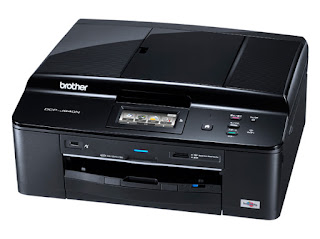
BrotherプリンタとUbuntu12.10 12月 17, 2012 Ubuntu 12.10へブラザーの今年秋の 新作プリンタ DCP-J940N-B/W/ECO をインストールした。 このプリンタは写真はそこそこで、使い勝手がよく、インク代も安くてオススメ。とにかく、インクが4本と少なく交換も前からできてイライラしない。黒インク(これだけ顔料)が大きいタンクになっているのがユーザーのことを考えていると思う。特にcode印刷にオススメだ。 以下からLPR+CUPSの2つのドライバーDWONLOAD http://solutions.brother.co.jp/support/os/linux/lpr_printer/driver.html#DCP-J940N 詳細はURLを参考にしてもらって、簡単に要約を書くと... Synapticからはインストール出来ない。 Terminalから行う。 プリンタードライバーはUbuntu Cups使用なので、deb版を2つダウンロード プリンタは有線LANで接続、IP固定 (無線LANは電子レンジなどが近くで動作していると不安定になるので使わない) Ubuntu 64bits osの場合 lib32stdc++をインストール Update:e.g. 64bits ubuntuならば以下のライブラリが必要 $ sudo apt-get install lib32stdc++6 rootへ $ sudo -s /var/spool/lpdの確認、なければ作る。存在しない場合、下のdpkg -iがエラーを返し、インストール出来ない。 # mkdir -p /var/spool/lpd 次は/usr/lib/cups/filter/の存在を確認、なければ作成。 # dpkg -i --force-all LPRドライバー名 # dpkg -i --force-all CUPS用ドライバー名 以上で、System Settings...->Printerから、 940のアイコン、右クリックでプロパティを開き、ディフォルト用紙サイズ(Media size)がLetterではなくA4になっているかを確認。なっていなければ手動でA4にして保存。 テスト印刷ボタンを押す。 テスト成功。 ボクの場合、他にEPS... 続きを読む

コメント
コメントを投稿